首次接入指南
首次接入和配置
本指南将引导您完成 adapter-yunhupro 在 Koishi 中的首次接入和配置。
1. 在云湖平台创建机器人
教程以 云湖Windows版客户端 演示
访问 云湖官网 ,下载并安装对应的客户端。
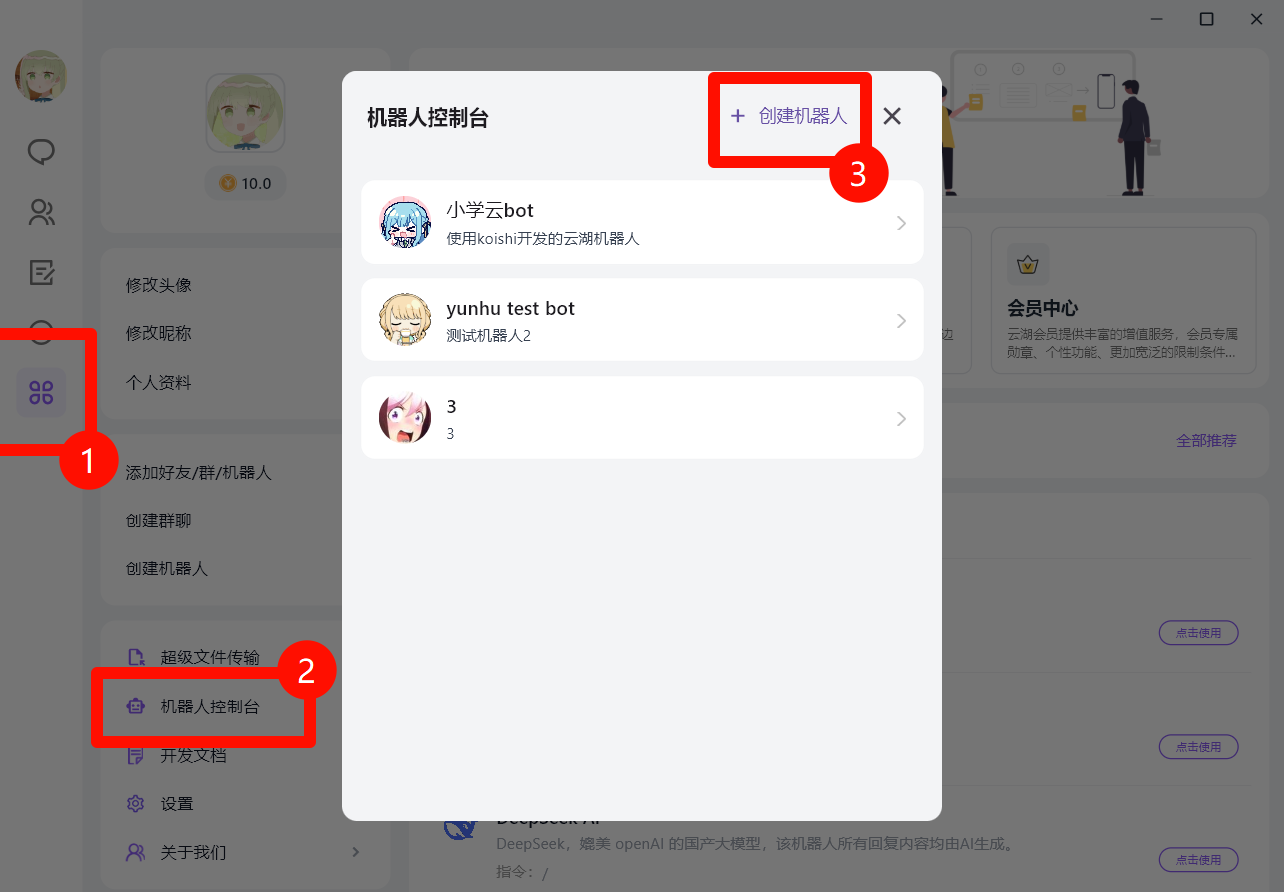
注册并登录账号后,进入设置页面,创建一个新的机器人。
根据页面提示,完成机器人的 头像、名称、简介 的配置。
2. 获取机器人 Token
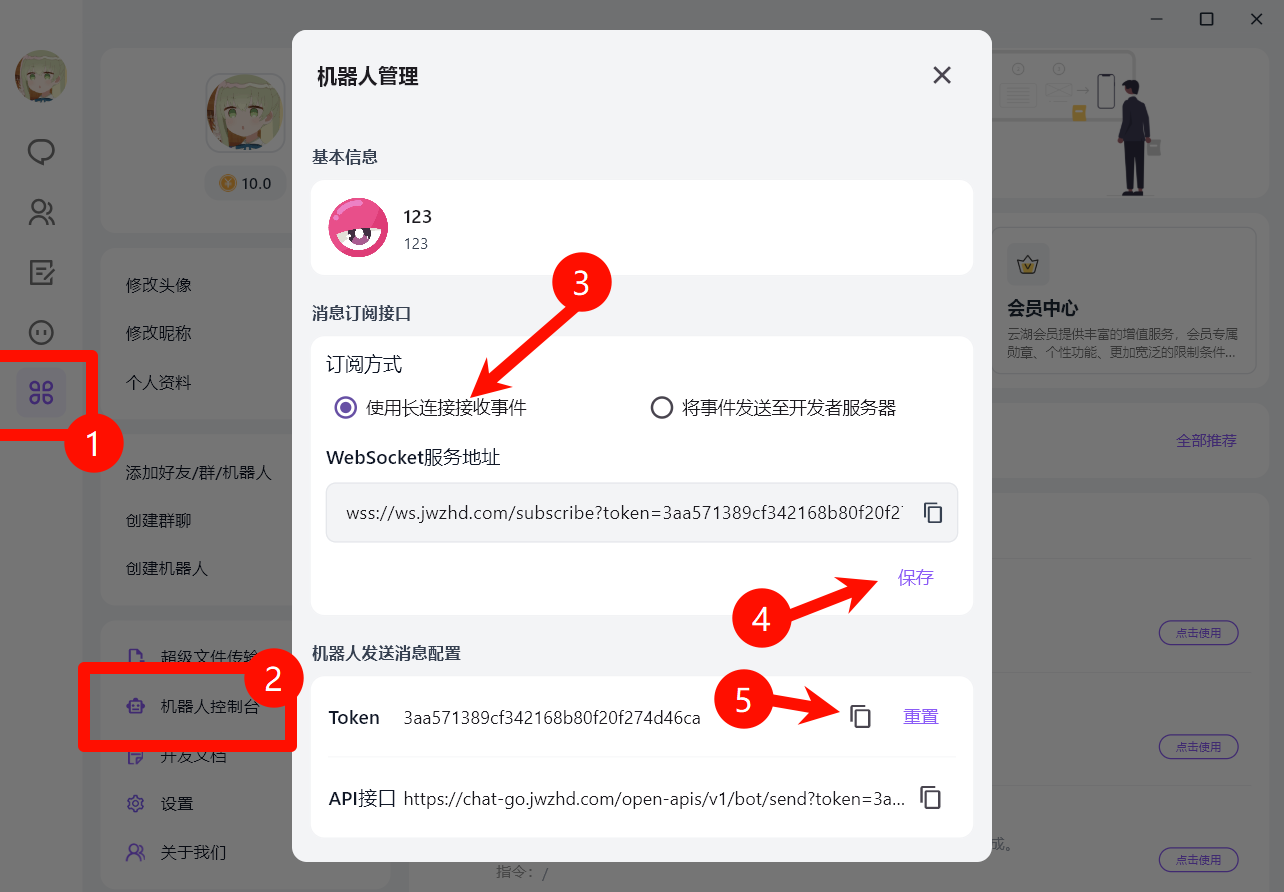
打开 机器人控制台,复制机器人的 Token:
- 机器人 Token:这是与云湖 API 通信的密钥。
2.1 配置订阅事件
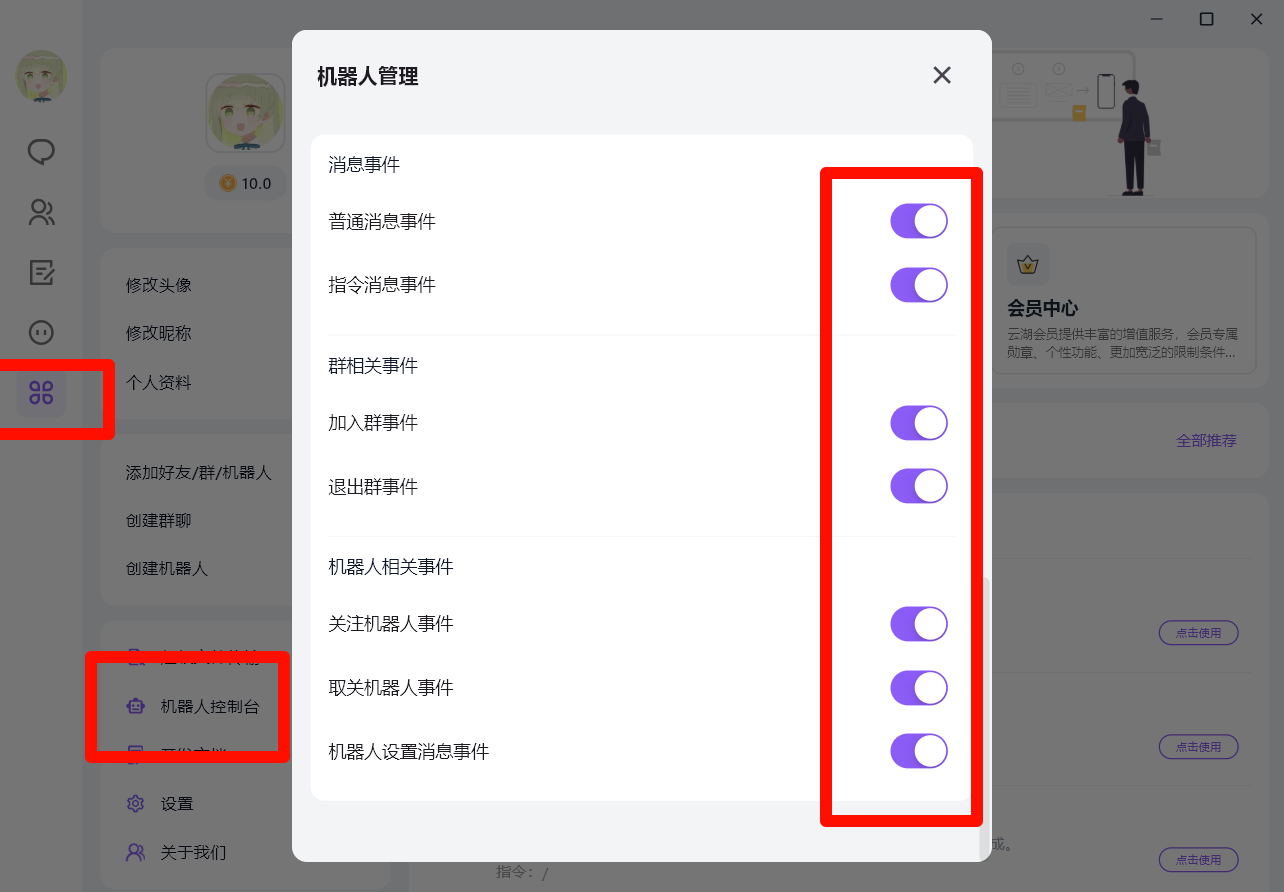
打开 机器人控制台,配置机器人接收的事件:
可以全部都勾选上
3. 连接方式要求
云湖平台支持两种连接方式:
WebSocket 方式(推荐)
无需公网 IP,通过 WebSocket 长连接接收事件推送。
这是默认且推荐的连接方式,配置简单,无需额外的网络配置。
Webhook 方式
通过 Webhook 接收事件推送,需要公网访问能力。
TIP
如果选择 Webhook 方式,您需要具备以下条件之一:
- 拥有一个公网 IPv4 或 IPv6 地址。
- 使用内网穿透服务(如 frp, Ngrok, Cloudflare Tunnel 等)将您的本地 Koishi 服务暴露到公网。
连接方式对比
| 特性 | WebSocket | Webhook |
|---|---|---|
| 公网 IP | ✅ 不需要 | ⚠️ 需要 |
| 配置难度 | ✅ 简单 | ⚠️ 复杂 |
| 多机器人 | ✅ 无限制 | ⚠️ 需要不同路径 |
| 消息混乱 | ✅ 不会 | ⚠️ 路径相同时会 |
| 推荐程度 | ✅ 推荐 | ⚠️ 有特殊需求才用 |
推荐使用 WebSocket 方式,除非您有特殊需求必须使用 Webhook。
4. 选择接入方式,继续阅读对应教程
完成以上公共前置配置后,根据您的实际部署选择对应的教程继续阅读: