WebSocket 方式接入教程
适用场景
本教程适用于选择 WebSocket 方式 接入的用户。
无需公网 IP,通过 WebSocket 长连接接收云湖平台的事件推送,配置简单。
前置准备:请先完成 首次接入指南 中的公共步骤(创建机器人、获取 Token、配置订阅事件)。
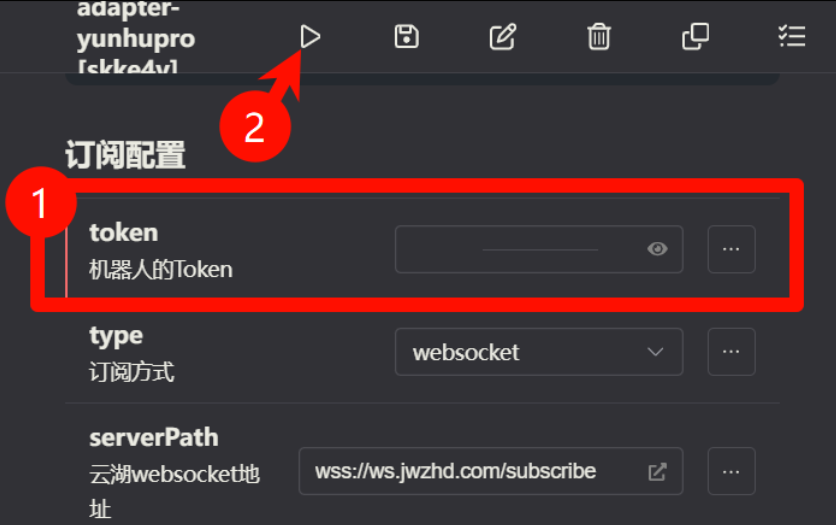
1. 配置 WebSocket 方式
在 Koishi 的插件市场中找到并安装 adapter-yunhupro 适配器,然后进入配置页面。
- Token:填入在首次接入指南中获取的机器人 Token
- 订阅方式:选择
websocket(默认,推荐) - 云湖 websocket 地址:默认为
wss://ws.jwzhd.com/subscribe,通常无需修改
配置完成后,保存配置即可。
适配器会自动连接到云湖平台并开始接收消息。
2. 测试连接
配置完成后进行以下验证:
- 保存配置,适配器会自动启动
- 查看 Koishi 控制台日志,确认是否显示
WebSocket连接已建立 - 直接向机器人发送消息测试即可
- 私聊 您的机器人,发送任意消息,例如
status。 - 如果您的 Koishi 机器人做出了回应,说明连接已经成功建立。
3. WebSocket 方式排查
如果机器人没有响应,请检查以下几点:
- Koishi 服务是否正常运行?
- 检查 Koishi 的控制台日志,确认 WebSocket 是否成功连接
- Token 是否正确?
- 网络是否能访问
wss://ws.jwzhd.com/subscribe?
多机器人配置(WebSocket)
如果您需要运行多个云湖机器人,请使用 Koishi 的多开插件功能:
- 在插件列表中找到
adapter-yunhupro - 点击「添加实例」按钮
- 为每个实例配置不同的 Token
TIP
WebSocket 方式:每个实例独立连接,无需额外配置