常见问题 (FAQ)
本页收集了用户在使用 adapter-yunhupro 时可能遇到的一些常见问题及其解决方案。
Q1: 机器人配置正确,但收不到任何消息,也没有任何反应
检查 Webhook 配置:
- 在云湖平台的机器人后台,仔细检查您填写的「订阅地址」是否正确。它应该是
http(s)://你的公网地址:端口/path的完整形式。 - 确保「订阅地址」中的
path与您在 Koishi 适配器配置中填写的path完全一致。
检查事件订阅:
- 在云湖后台,确认您已经勾选了需要接收的事件,特别是「消息事件」。
Q2: 我配置了多个机器人,但只有一个能工作
A: 这是因为多个机器人实例共享了同一个 Webhook path。
- 解决方案: 在 Koishi 的适配器配置中,为您的每一个机器人设置一个唯一的
path。- 例如:机器人 A 使用
/yunhu/bot-a,机器人 B 使用/yunhu/bot-b。 - 修改后,记得也要去云湖后台更新每个机器人对应的「订阅地址」。
- 例如:机器人 A 使用
Q3: 机器人可以收到消息,但发送图片或文件失败
- 文件大小限制: 您尝试发送的文件可能超过了云湖平台的大小限制。请尝试发送一个较小的文件。
Q4: 如何切换频道代理人
Windows客户端限制: 由于在云湖平台的Windows客户端不能直接at机器人,导致我们无法发送
@机器人 assign来切换频道代理人。解决方案: 在 Koishi 的 webUI 中,找到侧边栏的
数据库按钮,点击进去修改channel表的对应的assignee值。
找到侧边栏的
数据库按钮。点击
channel表。输入过滤条件,在
platform输入yunhu,在guildId输入你希望修改的频道ID。点击右上角的过滤按钮
确认有
group:的前缀双击修改对应的
assignee值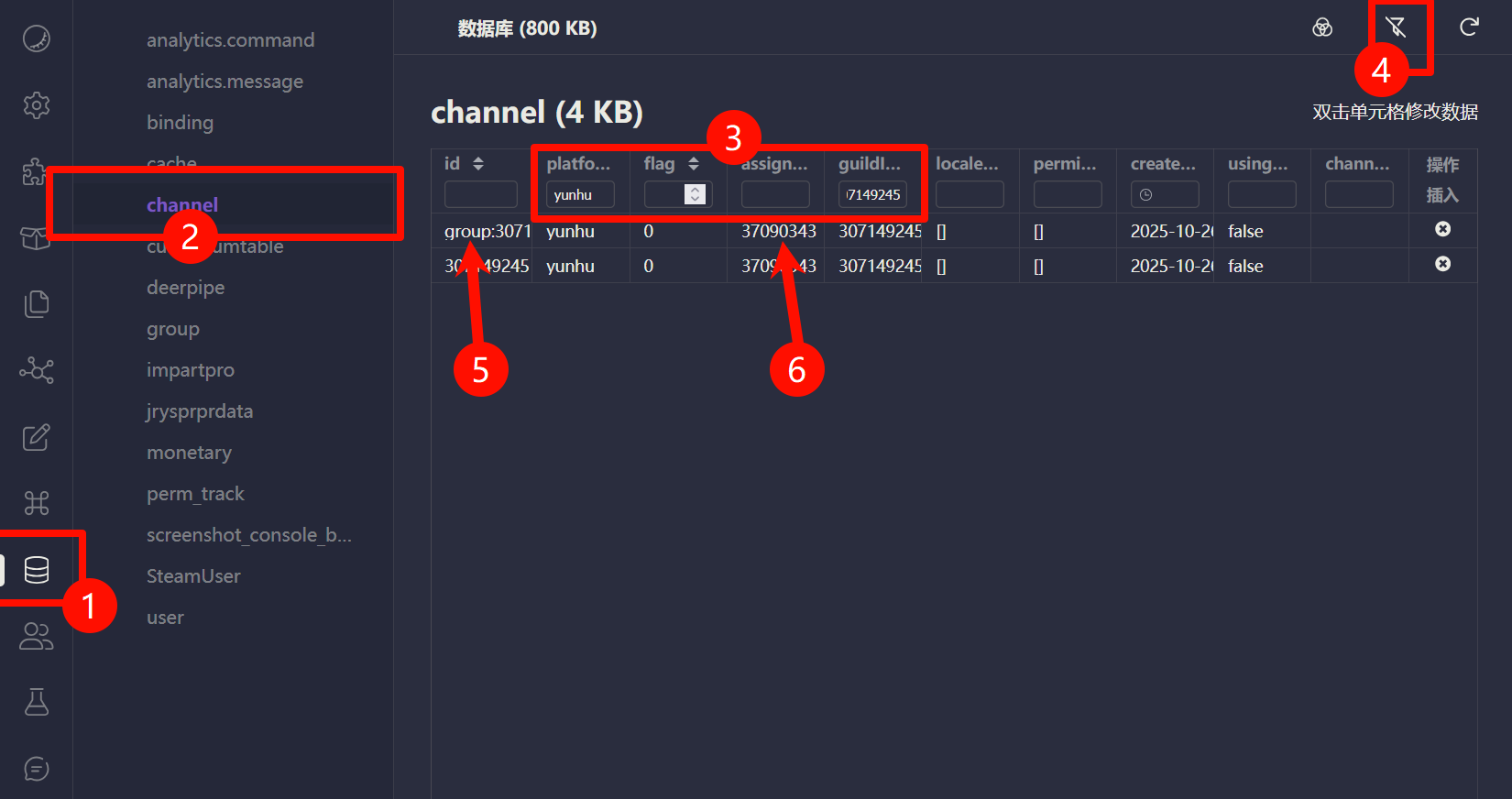
双击对应的
assignee值位置,然后输入你想要响应的机器人的ID。点击右上角
应用修改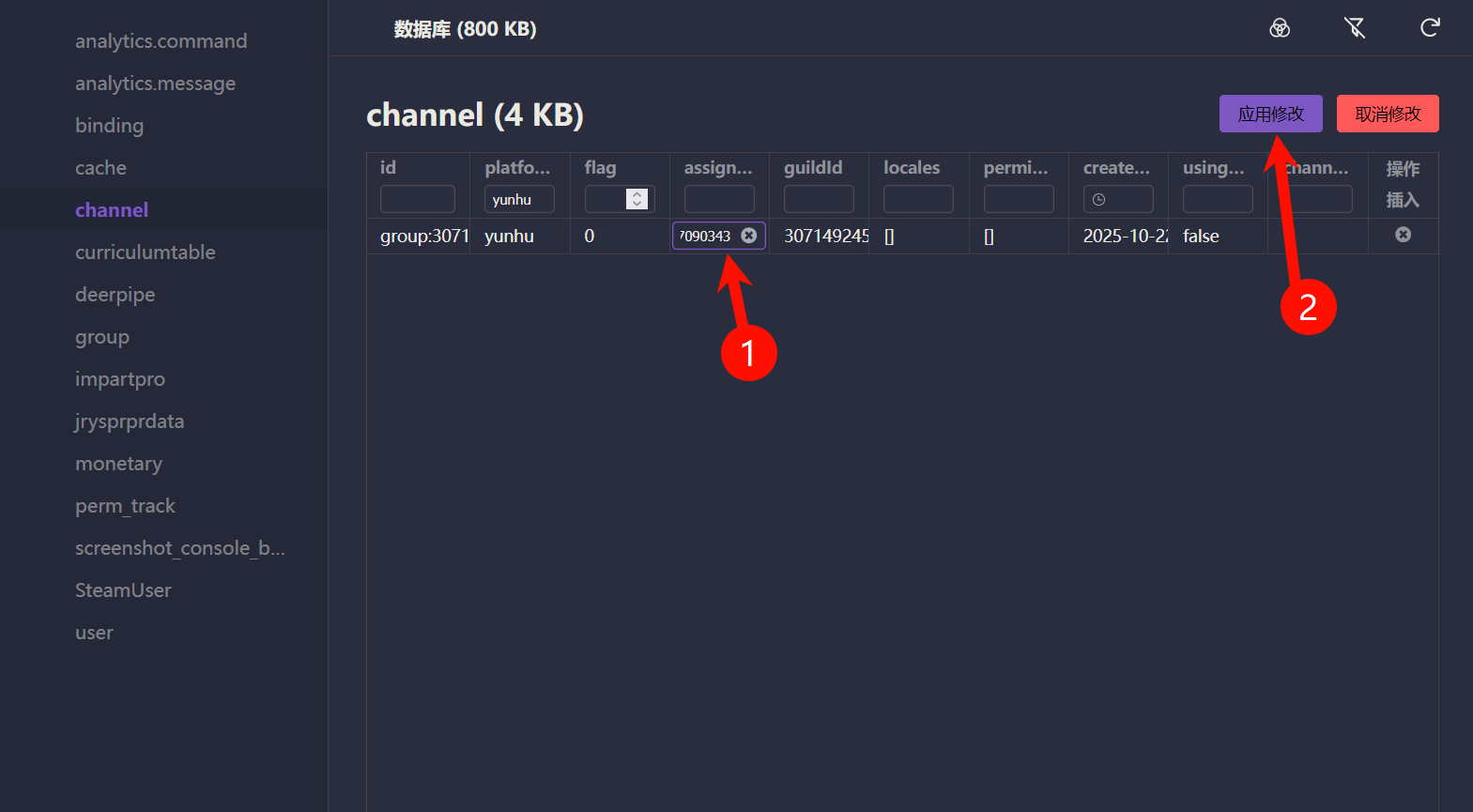
Q5: 如何在我的插件中调用云湖特有的 API?
A: 您可以通过 bot 对象实例来访问适配器封装的所有 API 方法。
- 示例: 在您的插件中,您可以通过
session.bot来获取当前的Bot实例,然后调用其上的方法。
typescript
import { Context } from 'koishi'

export function apply(ctx: Context) {
  ctx.command('test-yunhu-api').action(async ({ session }) => {
    if (session.platform !== 'yunhu') {
      return '此命令仅适用于云湖平台。'
    }

    try {
      // 调用获取用户信息的 API
      const userInfo = await session.bot.getUser(session.userId)
      console.log(userInfo)

      // 调用发送消息的 API
      await session.bot.sendMessage(session.channelId, '这是一条来自 API 调用的消息。')

      return 'API 调用成功!'
    } catch (error) {
      console.error('API 调用失败:', error)
      return 'API 调用失败,请检查日志。'
    }
  })
}- 关于所有可用的 API 方法,请参考 开发文档 / APIs 章节。
Q6 h("html")为什么发出的是图片?
解决方法见 #html-消息